background img

The New Stuff

VPN adalah singkatan Virtual Private Network, yaitu sebuah koneksi private melalui jaringan publik atau internet, virtual network berarti jaringan yang terjadi hanya bersifat virtual. Private yaitu jaringan yang terbentuk bersifat private dimana tidak semua orang bisa mengaksesnya. Data yang dikirimkan terenkripsi sehingga tetap rahasia meskipun melalui jaringan publik. Jika menggunakan VPN kita seolah-olah membuat jaringan didalam jaringan atau biasa disebut tunnel. VPN menggunakan salah satu dari tiga teknologi tunneling yang ada yaitu: PPTP, L2TP dan standar terbaru, Internet Protocol Security (biasa disingkat menjadi IPSec). VPN merupakan perpaduan antara teknologi tunneling dan enkripsi.

Sebelum kita mulai melakukan konfigurasi VPN, pastikan terlebih dahulu mikrotik yang kita gunakan sudah kita konfigurasi terlebih dahulu agar terkoneksi dengan baik dengan internet pada jaringan lokalnya saja.

Setelah terkonfigurasi dengan baik, maka kita dapat langsung memulai untuk melakukan kofigurasi VPN pada Mikrotik. Berikut cara konfigurasinya :

1. Pastikan telah login ke winboxnya.

2. Pilih PPP. Kemudian akan muncul tampilan berikut ini:


Pada kotak dialog PPP terdapat beberapa pilihan VPN yang ada. Kita pilih yang PPTP Server, maka akan muncul tampilan :


gb2


Di enable kan terlebih dahulu dengan mencentang pada bagian Enable.
gb3


Kemudian pada bagian Default Profile dipilih yang Default Encription agar dapat terenkripsi dengan baik.
gb4

Setelah itu pilih Apply kemudian OK.

3. Masih pada kotak dialog PPP, pilih pada tab Secrets. Maka akan muncul kotak dialog seperti ini :
gb5

Kita dapat menambah baru secrets yang digunakan untuk user login ke vpnnya. Disini digunakan untuk autentikasi client yng terkoneksi pada PPTP Servernya.

NB: Penggunaan huruf besar dan kecilnya berpengaruh.

Dengan klik tambah (+) kemudian akan muncul kotak dialog New PP Secrets.
gb6


Isikan namanya bebas. Misalnya : Client1

Kemudian pada bagian password juga bebas.

Pada bagian Default Profile-nya dipilih yang Default Encription.


Pada local dan remote addressnya dapat diisikan sesuai keinginan, disini dimisalkan :
Local address : 10.20.20.1 dan Remote address : 10.20.20.6
gb8


NB :
a. Local Address adalah alamat IP yang akan terpasang pada router itu sendiri (Router A / PPTP Server) setelah link PPTP terbentuk.
b. Remote Address adalah alamat IP yang akan diberikan ke Client setelah link PPTP terbentuk.

Kemudian Klik Apply dan Klik OK. Maka akan terlihat client1 yang telah kita buat tadi.


Untuk mengkonfigurasi PPTP Servernya pada windows 7 dapat kita ketahui berikut ini, namun pastikan sudah terhubung dengan internet terlebih dahulu.

Konfigurasi PPTP Server pada Windows 7

1. Masuk pada bagian Control Panel
gb10


Kemudian pilih yang Network Connection
gb11


2. Pilih Create a New Connection.
gb12


Kemudian muncul kotak dialog New Connection Wizard dan Klik Next.
gb13


3. Pada tampilan selanjutnya pilih yang Connect To The Metwork At My Workplace. Kemudian Klik Next.


4. Selanjutnya pilih yang Virtual Private Network Connection. Kemudian Next.
gb15


5. Pada tampilan berikutnya pada Company Name dapat isi sesuai dengan kebutuhan. Misalnya Neimar, kemudian Next.
gb16


6. Pada VPN Server Connection, dapat diisikan dengan IP Gateway localnya saja atau sesuai dengan kebutuhan. Misal : 198.168.1.1 , kemudian Klik Next.


7. Kemudian Klik Finish.
gb18


Ketika kita klik finish tadi maka akan muncul kotak dialog Connect VPN (Connect Neimar).
gb19


8. Sebelum diisikan dengan username dan passwordnya, masuk terlebih dahulu pada bagian Properties.
gb20


9. Kemudian masuk pada tab Security. Pada bagian Requiere data encryption (disconnect if none) dihilangkan centangnya
gb21


10. Setelah itu masuk pada tab Networking, pilih yang PPTP VPN. Kemudian klik OK.
gb22


11. Kemudian Connect kan VPN nya dengan mengisikan username dan password sesuai dengan yang dibuat tadi.
gb19


Untuk mengecek apakah VPN telah berhasil atau belum, dapat dilakukan pengecekan melalui command promt.

(Pilih Start > Accessories > Command promt atau Pilih Run kemudian ketikkan CMD kemudian OK)

Dengan mengetikkan “ipconfig”, maka kita dapat melihat IP dari VPN yang telah dibuat tadi. Maka dapat dilihat seperti berikut:
gb23


Selain itu kita dapat pula mengecek apakah telah terkoneksi atau belum maka dapat kita cek pada winboxnya. Pilih IP > Address

kemudian akan muncul interface baru dan ada huruf D nya.

Selesai, Semoga Bermanfaat :)
Langkah-langkah konfigurasi VPN di mikrotik

VPN adalah singkatan Virtual Private Network, yaitu sebuah koneksi private melalui jaringan publik atau internet, virtual network berarti jaringan yang terjadi hanya bersifat virtual. Private yaitu jaringan yang terbentuk bersifat private dimana tidak semua orang bisa mengaksesnya. Data yang dikirimkan terenkripsi sehingga tetap rahasia meskipun melalui jaringan publik. Jika menggunakan VPN kita seolah-olah membuat jaringan didalam jaringan atau biasa disebut tunnel. VPN menggunakan salah satu dari tiga teknologi tunneling yang ada yaitu: PPTP, L2TP dan standar terbaru, Internet Protocol Security (biasa disingkat menjadi IPSec). VPN merupakan perpaduan antara teknologi tunneling dan enkripsi.

Sebelum kita mulai melakukan konfigurasi VPN, pastikan terlebih dahulu mikrotik yang kita gunakan sudah kita konfigurasi terlebih dahulu agar terkoneksi dengan baik dengan internet pada jaringan lokalnya saja.

Setelah terkonfigurasi dengan baik, maka kita dapat langsung memulai untuk melakukan kofigurasi VPN pada Mikrotik. Berikut cara konfigurasinya :

1. Pastikan telah login ke winboxnya.

2. Pilih PPP. Kemudian akan muncul tampilan berikut ini:


Pada kotak dialog PPP terdapat beberapa pilihan VPN yang ada. Kita pilih yang PPTP Server, maka akan muncul tampilan :


gb2


Di enable kan terlebih dahulu dengan mencentang pada bagian Enable.
gb3


Kemudian pada bagian Default Profile dipilih yang Default Encription agar dapat terenkripsi dengan baik.
gb4

Setelah itu pilih Apply kemudian OK.

3. Masih pada kotak dialog PPP, pilih pada tab Secrets. Maka akan muncul kotak dialog seperti ini :
gb5

Kita dapat menambah baru secrets yang digunakan untuk user login ke vpnnya. Disini digunakan untuk autentikasi client yng terkoneksi pada PPTP Servernya.

NB: Penggunaan huruf besar dan kecilnya berpengaruh.

Dengan klik tambah (+) kemudian akan muncul kotak dialog New PP Secrets.
gb6


Isikan namanya bebas. Misalnya : Client1

Kemudian pada bagian password juga bebas.

Pada bagian Default Profile-nya dipilih yang Default Encription.


Pada local dan remote addressnya dapat diisikan sesuai keinginan, disini dimisalkan :
Local address : 10.20.20.1 dan Remote address : 10.20.20.6
gb8


NB :
a. Local Address adalah alamat IP yang akan terpasang pada router itu sendiri (Router A / PPTP Server) setelah link PPTP terbentuk.
b. Remote Address adalah alamat IP yang akan diberikan ke Client setelah link PPTP terbentuk.

Kemudian Klik Apply dan Klik OK. Maka akan terlihat client1 yang telah kita buat tadi.


Untuk mengkonfigurasi PPTP Servernya pada windows 7 dapat kita ketahui berikut ini, namun pastikan sudah terhubung dengan internet terlebih dahulu.

Konfigurasi PPTP Server pada Windows 7

1. Masuk pada bagian Control Panel
gb10


Kemudian pilih yang Network Connection
gb11


2. Pilih Create a New Connection.
gb12


Kemudian muncul kotak dialog New Connection Wizard dan Klik Next.
gb13


3. Pada tampilan selanjutnya pilih yang Connect To The Metwork At My Workplace. Kemudian Klik Next.


4. Selanjutnya pilih yang Virtual Private Network Connection. Kemudian Next.
gb15


5. Pada tampilan berikutnya pada Company Name dapat isi sesuai dengan kebutuhan. Misalnya Neimar, kemudian Next.
gb16


6. Pada VPN Server Connection, dapat diisikan dengan IP Gateway localnya saja atau sesuai dengan kebutuhan. Misal : 198.168.1.1 , kemudian Klik Next.


7. Kemudian Klik Finish.
gb18


Ketika kita klik finish tadi maka akan muncul kotak dialog Connect VPN (Connect Neimar).
gb19


8. Sebelum diisikan dengan username dan passwordnya, masuk terlebih dahulu pada bagian Properties.
gb20


9. Kemudian masuk pada tab Security. Pada bagian Requiere data encryption (disconnect if none) dihilangkan centangnya
gb21


10. Setelah itu masuk pada tab Networking, pilih yang PPTP VPN. Kemudian klik OK.
gb22


11. Kemudian Connect kan VPN nya dengan mengisikan username dan password sesuai dengan yang dibuat tadi.
gb19


Untuk mengecek apakah VPN telah berhasil atau belum, dapat dilakukan pengecekan melalui command promt.

(Pilih Start > Accessories > Command promt atau Pilih Run kemudian ketikkan CMD kemudian OK)

Dengan mengetikkan “ipconfig”, maka kita dapat melihat IP dari VPN yang telah dibuat tadi. Maka dapat dilihat seperti berikut:
gb23


Selain itu kita dapat pula mengecek apakah telah terkoneksi atau belum maka dapat kita cek pada winboxnya. Pilih IP > Address

kemudian akan muncul interface baru dan ada huruf D nya.

Selesai, Semoga Bermanfaat :)

Langkah – Langkah dalam Konfigurasi Wifi dengan mengunakan Winbox

     1. Buka winbox, hubungkan dengan Mac Address kemudian Reset router terlebih dahulu.

     2. Mengkonfigurasi ip addresnya
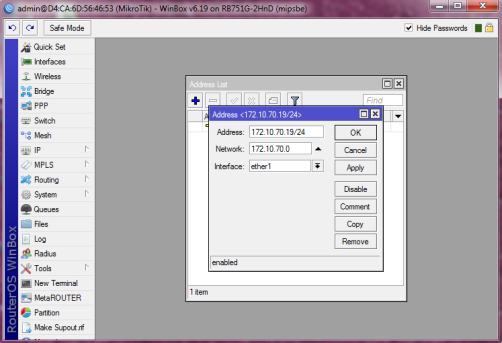
  • Masuk ke menu IP -> Address, kemudian klik “ + “.
  • Isikan alamat ip addressnya dan interface misal pilih ether 1 (disesuaikan dengan port yang digunakan kabel LAN), kemudian klik  Apply maka akan muncul networknya, lalu klik OK.
  

  •  Setelah di OK, maka hasilnya seperti gambar di bawah ini
       
     
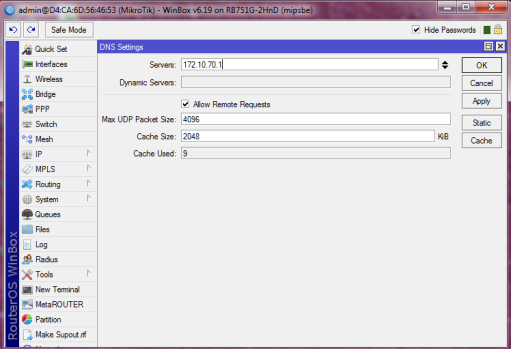
    3. Mengkonfigurasi DNS, langkahnya sebagai berikut :

    • Pilih menu IP -> DNS, kemudian klik “ + “.
    • Pada servers, misalnya diisi 172.10.70.1.
    • Centang pada bagian Allow Remote Requests. Kemudian klik Apply -> OK.
      

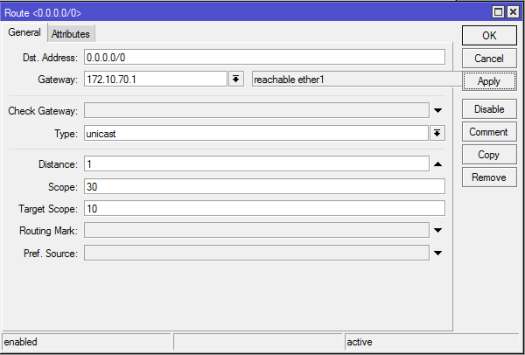
     4. Mengkonfigurasi Router, langkahnya adalah sebagai berikut :
     
    • Pilih menu IP -> Routes, kemudian klik “ + “
    • Pada gateway isikan ip gatewaynya,misalnya 172.10.70.1, kemudian klik apply. Maka akan muncul keterangan “ reachable ether1 “ disamping alamat gateway Yang artinya sudah terhubung dengan ether 1, kemudian klik OK
     

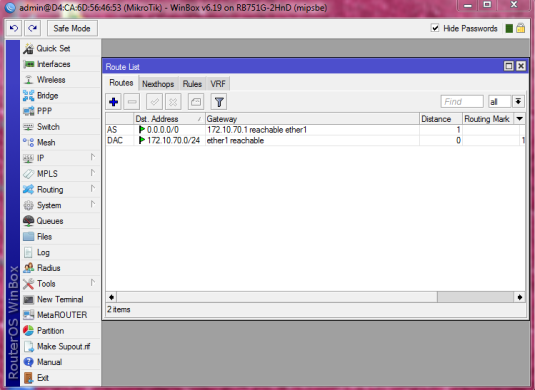
    •  Setelah di OK, maka akan hasilnya seperti gambar di bawah ini
     
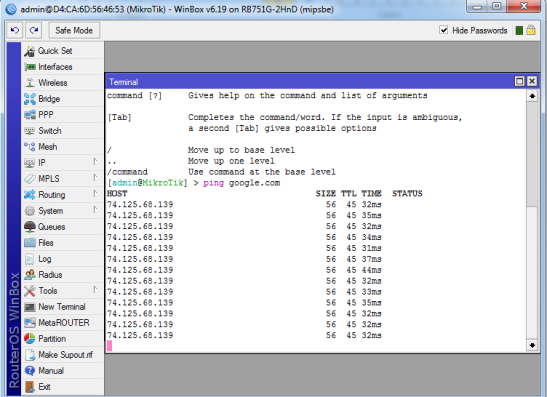
       5. Kemudian cek menggunakan terminal, masuk ke menu new terminal kemudian ketikkan misalnya ping
           google.com.  Jika terhubung maka hasilnya seperti pada gambar di bawah ini


      6. Mengkonfigurasi Firelwall, langkahnya sebagai berikut :
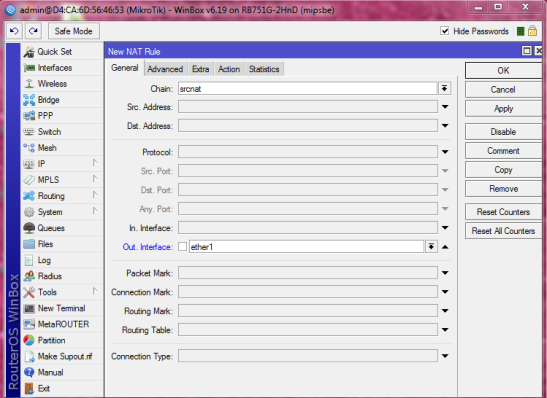
  • Pilih menu IP -> Firewall, kemudian klik “ + “
  • Setelah masuk ke window Firewall pilih menu NAT.
  • Pada Out. Interface pilih ether 1 ( sesuaikan dengan port yang digunakan oleh LAN )
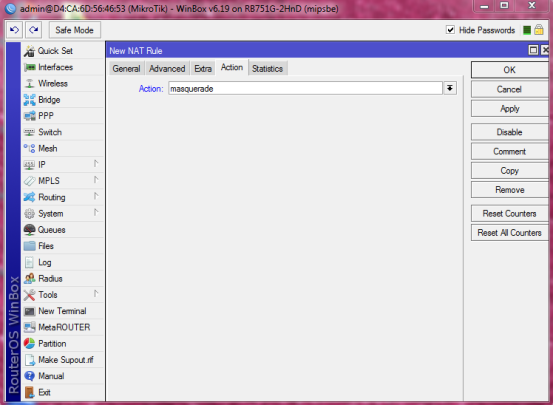
  • Kemudian masuk di bagian Action, pilih masquerade, kemudian klik Apply -> OK.
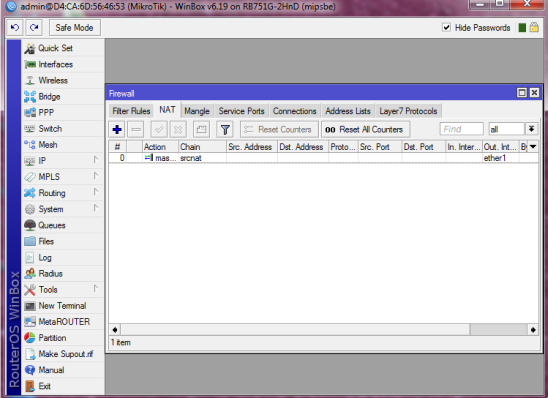
  • Setelah firewall di konfigurasi maka hasilnya seperti gambar di bawah ini


     7. Mengkonfigurasi ip address kembali untuk menambahkan interface wlan, langkahnya adalah sebagai
         berikut :
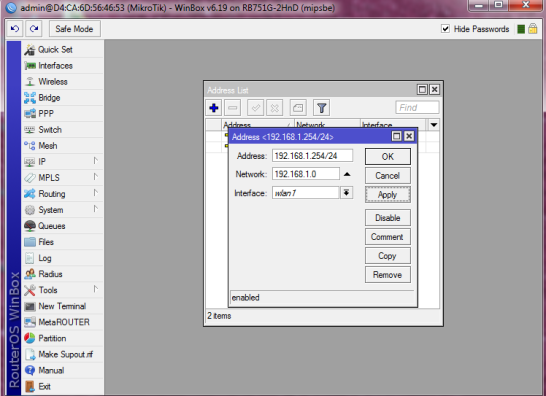
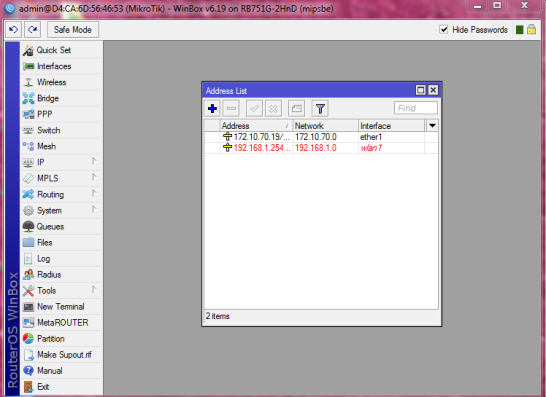
  • Pilih menu IP -> Address, kemudian klik “ + “.
  • Isikan alamat ip addressnya  dan interface misal pilih wlan1, kemudian klik  Apply maka akan muncul networknya, lalu klik OK.

  • Setelah di setup maka hasilnya adalah

    8. Mengkonfigurasi wireless, langkahnya adalah sebagai berikut :
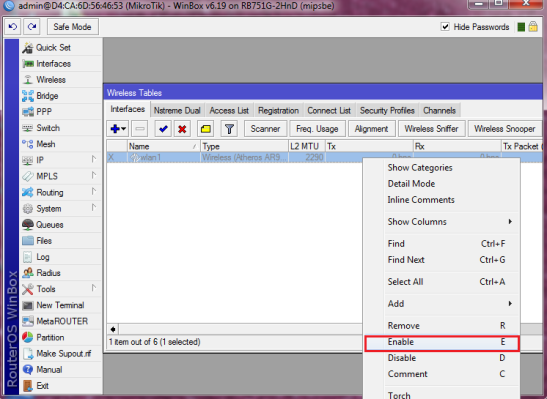
  • Pilih menu Wireless, Kemudian Klik kanan pada wlan, pilih Enable

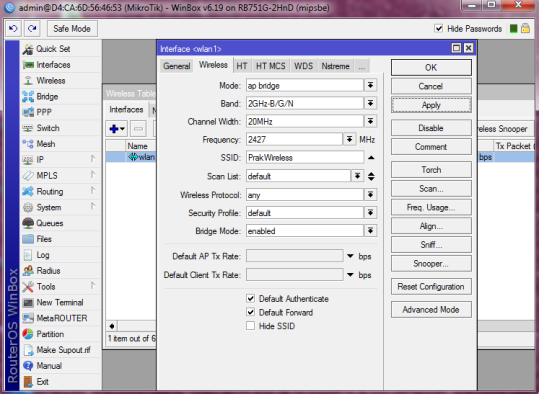
  • Kemudian double klik pada wlan, pilih wireless, kemudian atur mode, band, frekuensi, dan SSTD, misalnya sebagai berikut :

mode : ap bridge
band : 2GHz-B/G/N
frekuensi : 2427
SSTD : PrakWireless
Kemudian klik Apply -> OK


   9. Mengkonfigurasi Security Profile
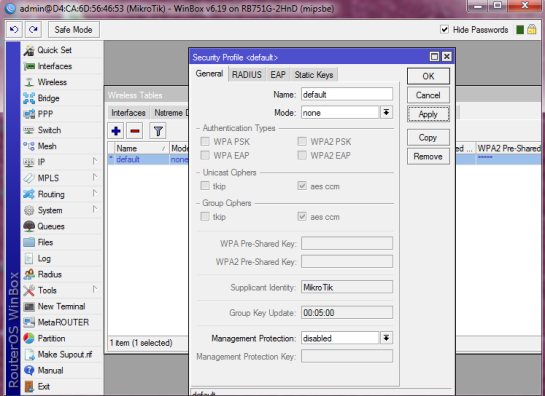
  • Pilih menu Wireless, kemudian muncul window Wireless Tables, pilih Security Profile atur Mode dengan pilihan None, kemudian klik Apply -> OK

  10. Mengkonfigurasi DHCP
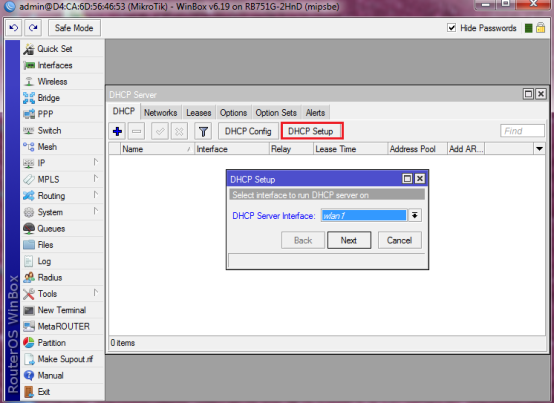
  • Pilih menu IP -> DHCP Server, kemudian pilih DHCP setup.
  • Pada DHCP Address Interface pilih wlan1, kemudian di next terus  sampai  OK.

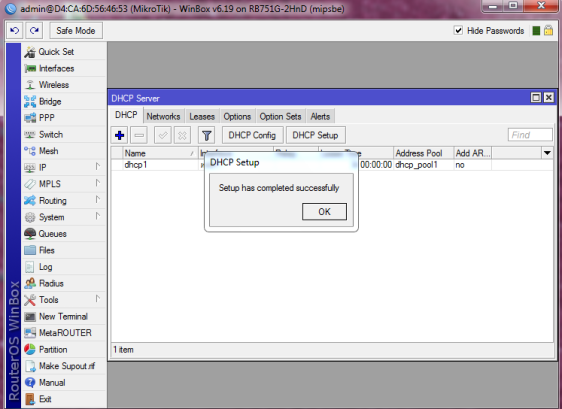
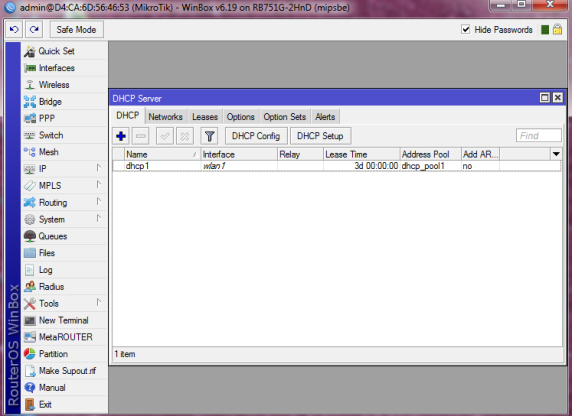
           *  Jika berhasil maka akan muncul keterangan Setup has completed successfully.


***DHCP sudah berhasil di konfigurasi***


*Jika wireless sudah berhasil di konfigurasi, cek pada bagian network, apakah wireless yang kita konfigurasi sudah ada atau belum ( SSID yang diatur tadi, mis : PrakWireless)


Cara membuat koneksi wifi dengan menggunakan router melalui winbox

Langkah – Langkah dalam Konfigurasi Wifi dengan mengunakan Winbox

     1. Buka winbox, hubungkan dengan Mac Address kemudian Reset router terlebih dahulu.

     2. Mengkonfigurasi ip addresnya
  • Masuk ke menu IP -> Address, kemudian klik “ + “.
  • Isikan alamat ip addressnya dan interface misal pilih ether 1 (disesuaikan dengan port yang digunakan kabel LAN), kemudian klik  Apply maka akan muncul networknya, lalu klik OK.
  

  •  Setelah di OK, maka hasilnya seperti gambar di bawah ini
       
     
    3. Mengkonfigurasi DNS, langkahnya sebagai berikut :

    • Pilih menu IP -> DNS, kemudian klik “ + “.
    • Pada servers, misalnya diisi 172.10.70.1.
    • Centang pada bagian Allow Remote Requests. Kemudian klik Apply -> OK.
      

     4. Mengkonfigurasi Router, langkahnya adalah sebagai berikut :
     
    • Pilih menu IP -> Routes, kemudian klik “ + “
    • Pada gateway isikan ip gatewaynya,misalnya 172.10.70.1, kemudian klik apply. Maka akan muncul keterangan “ reachable ether1 “ disamping alamat gateway Yang artinya sudah terhubung dengan ether 1, kemudian klik OK
     

    •  Setelah di OK, maka akan hasilnya seperti gambar di bawah ini
     
       5. Kemudian cek menggunakan terminal, masuk ke menu new terminal kemudian ketikkan misalnya ping
           google.com.  Jika terhubung maka hasilnya seperti pada gambar di bawah ini


      6. Mengkonfigurasi Firelwall, langkahnya sebagai berikut :
  • Pilih menu IP -> Firewall, kemudian klik “ + “
  • Setelah masuk ke window Firewall pilih menu NAT.
  • Pada Out. Interface pilih ether 1 ( sesuaikan dengan port yang digunakan oleh LAN )
  • Kemudian masuk di bagian Action, pilih masquerade, kemudian klik Apply -> OK.
  • Setelah firewall di konfigurasi maka hasilnya seperti gambar di bawah ini


     7. Mengkonfigurasi ip address kembali untuk menambahkan interface wlan, langkahnya adalah sebagai
         berikut :
  • Pilih menu IP -> Address, kemudian klik “ + “.
  • Isikan alamat ip addressnya  dan interface misal pilih wlan1, kemudian klik  Apply maka akan muncul networknya, lalu klik OK.

  • Setelah di setup maka hasilnya adalah

    8. Mengkonfigurasi wireless, langkahnya adalah sebagai berikut :
  • Pilih menu Wireless, Kemudian Klik kanan pada wlan, pilih Enable

  • Kemudian double klik pada wlan, pilih wireless, kemudian atur mode, band, frekuensi, dan SSTD, misalnya sebagai berikut :

mode : ap bridge
band : 2GHz-B/G/N
frekuensi : 2427
SSTD : PrakWireless
Kemudian klik Apply -> OK


   9. Mengkonfigurasi Security Profile
  • Pilih menu Wireless, kemudian muncul window Wireless Tables, pilih Security Profile atur Mode dengan pilihan None, kemudian klik Apply -> OK

  10. Mengkonfigurasi DHCP
  • Pilih menu IP -> DHCP Server, kemudian pilih DHCP setup.
  • Pada DHCP Address Interface pilih wlan1, kemudian di next terus  sampai  OK.

           *  Jika berhasil maka akan muncul keterangan Setup has completed successfully.


***DHCP sudah berhasil di konfigurasi***


*Jika wireless sudah berhasil di konfigurasi, cek pada bagian network, apakah wireless yang kita konfigurasi sudah ada atau belum ( SSID yang diatur tadi, mis : PrakWireless)


Nama   : Arief Nur Putranto   
NIM    : 1018003
OODB

Ø  Isi kutipan artikel :
JUDUL STUDI KASUS :
Penerapan OODB (db40) dalam perancangan object oriented software engineering
Pengembangan basis data berorientasi objek (OODB) dilatarbelakangi oleh beralihnya kebutuhan akan pengembangan perangkat lunak dari penggunaan konsep prosedural atau modular ke konsep object oriented programming (OOP). Dikarenakan OOP telah berjasa menyelesaikan banyak persoalan dan mampu menunjukan kehandalan dalam dunia komputasi, OOP memberikan inspirasi kepada para pengembang untuk mengimplementasikan OOP dalam lingkup ruang pengelolaan basis data. Riset OODB dan pengembangan ODBMS masih berlanjut sampai sekarang ini guna meningkatkan kehandalan, keunggulan, dan prospek cerah pada dunia komputasi masa depan. Aplikasi media penerapan konsep OODB adalah Aplikasi Penerjemah Multi Bahasa. Metodologi perancangan Aplikasi Penerjemah Multi Bahasa menggunakan metode analisis sistem dan perancangan sistem. Metode analisis sistem mendefinisikan kebutuhan proses aplikasi dan metode perancangan sistem menjelaskan disain sistem dan disain antarmuka aplikasi. Setelah metodologi perancangan aplikasi selesai, dilakukan pengembangan Aplikasi Penerjemah Multi Bahasa. Pengembangan aplikasi memuat implementasi sistem dan pengujian sistem. Implementasi sistem menjelaskan implementasi topologi aplikasi, implementasi ODBMS db4o terkait proses aplikasi, dan implementasi antarmuka aplikasi. Selanjutnya adalah pengujian aplikasi yaitu menguji feleksibilitas implementasi odbms db4o dan eksekusi proses-proses pada aplikasi.

Ø  Ulasan Singkat :
Pengembangan basis data berorientasi objek (OODB) dilatarbelakangi oleh beralihnya kebutuhan akan pengembangan perangkat lunak dari penggunaan konsep prosedural atau modular ke konsep object oriented programming (OOP). Dikarenakan OOP telah berjasa menyelesaikan banyak persoalan dan mampu menunjukan kehandalan dalam dunia komputasi, OOP memberikan inspirasi kepada para pengembang untuk mengimplementasikan OOP dalam lingkup ruang pengelolaan basis data. Aplikasi Penerjemah Multi Bahasa membutuhkan implementasi system dan pengujian system. Proses aplikasi berimplementasi menggunakan ODBMS db4o. Penggunaan database berorientasi objek sekarang diperlukan mengingat database atau DBMS yang ada saat ini kebanyakan belum bisa mendukun OOP sedangkan OOP sendiri sekarang sudah berkembang dengan pesat dan memerlukan database yang dapat diintegrasikan dengan OOP. Salah satu DBMS yang berbasis objek adalah DB4O. DB4O sudah mendukung bahasa pemrograman berbasis objek seperti java, .net, php,dll. Pengembangan basis data berorientasi objek (OODB) dilatarbelakangi oleh beralihnya kebutuhan akan pengembangan perangkat lunak dari penggunaan konsep prosedural atau modular ke konsep object oriented programming (OOP).

Ø  Alamat url artikel di blog.uad.ac.id hasil ulasan :
http://blog.uad.ac.id/fadmalaanggriana/2014/11/10/studi-kasus-penerapan-oodb-db40-dalam-perancangan-object-oriented-software-engineering/

Penerapan OODB (db40) dalam perancangan object oriented software engineering


Nama   : Arief Nur Putranto   
NIM    : 1018003
OODB

Ø  Isi kutipan artikel :
JUDUL STUDI KASUS :
Penerapan OODB (db40) dalam perancangan object oriented software engineering
Pengembangan basis data berorientasi objek (OODB) dilatarbelakangi oleh beralihnya kebutuhan akan pengembangan perangkat lunak dari penggunaan konsep prosedural atau modular ke konsep object oriented programming (OOP). Dikarenakan OOP telah berjasa menyelesaikan banyak persoalan dan mampu menunjukan kehandalan dalam dunia komputasi, OOP memberikan inspirasi kepada para pengembang untuk mengimplementasikan OOP dalam lingkup ruang pengelolaan basis data. Riset OODB dan pengembangan ODBMS masih berlanjut sampai sekarang ini guna meningkatkan kehandalan, keunggulan, dan prospek cerah pada dunia komputasi masa depan. Aplikasi media penerapan konsep OODB adalah Aplikasi Penerjemah Multi Bahasa. Metodologi perancangan Aplikasi Penerjemah Multi Bahasa menggunakan metode analisis sistem dan perancangan sistem. Metode analisis sistem mendefinisikan kebutuhan proses aplikasi dan metode perancangan sistem menjelaskan disain sistem dan disain antarmuka aplikasi. Setelah metodologi perancangan aplikasi selesai, dilakukan pengembangan Aplikasi Penerjemah Multi Bahasa. Pengembangan aplikasi memuat implementasi sistem dan pengujian sistem. Implementasi sistem menjelaskan implementasi topologi aplikasi, implementasi ODBMS db4o terkait proses aplikasi, dan implementasi antarmuka aplikasi. Selanjutnya adalah pengujian aplikasi yaitu menguji feleksibilitas implementasi odbms db4o dan eksekusi proses-proses pada aplikasi.

Ø  Ulasan Singkat :
Pengembangan basis data berorientasi objek (OODB) dilatarbelakangi oleh beralihnya kebutuhan akan pengembangan perangkat lunak dari penggunaan konsep prosedural atau modular ke konsep object oriented programming (OOP). Dikarenakan OOP telah berjasa menyelesaikan banyak persoalan dan mampu menunjukan kehandalan dalam dunia komputasi, OOP memberikan inspirasi kepada para pengembang untuk mengimplementasikan OOP dalam lingkup ruang pengelolaan basis data. Aplikasi Penerjemah Multi Bahasa membutuhkan implementasi system dan pengujian system. Proses aplikasi berimplementasi menggunakan ODBMS db4o. Penggunaan database berorientasi objek sekarang diperlukan mengingat database atau DBMS yang ada saat ini kebanyakan belum bisa mendukun OOP sedangkan OOP sendiri sekarang sudah berkembang dengan pesat dan memerlukan database yang dapat diintegrasikan dengan OOP. Salah satu DBMS yang berbasis objek adalah DB4O. DB4O sudah mendukung bahasa pemrograman berbasis objek seperti java, .net, php,dll. Pengembangan basis data berorientasi objek (OODB) dilatarbelakangi oleh beralihnya kebutuhan akan pengembangan perangkat lunak dari penggunaan konsep prosedural atau modular ke konsep object oriented programming (OOP).

Ø  Alamat url artikel di blog.uad.ac.id hasil ulasan :
http://blog.uad.ac.id/fadmalaanggriana/2014/11/10/studi-kasus-penerapan-oodb-db40-dalam-perancangan-object-oriented-software-engineering/

Langkah Konfigurasi nya :


1. Buka Winbox, pilih Mac Addressnya kemudian klik connect


2. Masuk ke system, kemudian pilih  reset configurasi, klik yes. Maka Winbox akan reboot secara otomatis.


3. Buka Winbox kembali, kemudian akan muncul Windox RouterOS Default Configuration, kemudian klik Remove Configuration


4. konekkan kembali winboxnya


Langkah Konfigurasi IP :

1. Pilih Menu IP, kemudian pilih Address

2. tekan "+" untuk add lalu isi no IP -> 172.10.72.15/24 - klik ok


Langkah Konfigurasi Gateway :

1. masuk ke IP pilih Routers lalu klik tanda "+" untuk add lalu gateway di isi IP 172.10.70.1 - klik apply - maka muncul either1 reachable - klik ok


2. klik menu IP pilih firewall - pilih NAT lalu klik tanda "+" lalu pada halaman Action pilih masquerade dan klik apply lalu klik OK


Langkah Konfigurasi DNS :

1. Pilih Menu IP, kemudian pilih DNS, pada Servers isikan ip gatewaynya misalnya 172.10.70.1, centang pada Allow Remote Request klik Apply kemudian OK


2. Masuk ke menu Terminal kemudian ketikkan ping google.com jika bisa berarti sudah terhubung dengan jaringan publik.


Langkah Konfigurasi IP Local :

1. Pilih menu IP kemudian Address klik +, isikan alamat ip di Address misalnya 192.168.1.254, pada Interface diisikan ether 2 (disesuaikan dengan port yang digunakan)

2. Tes pakai ping alamat IP address yang kita inputkan tadi


Langkah Konfigurasi Alamat Local :

1. Masuk ke Menu Open Network and Sharing Center kemudian atur alamat Ip-nya, misal alamat ip  yang bisa digunakan 192.168.1.1 – 192.168.1.152, untuk subnet pakai kelas c 255.255.255.0, untuk defaut gateway 192.168.1.1, dan DNS 192.168.1.254.

2. Tes dengan menggunakan cmd atau dengan browser, dan hasilnya . . . . . . ( Lansung Ngenet, Hhehe )

Tutorial Konfigurasi IP, Gateway, dan DNS

Langkah Konfigurasi nya :


1. Buka Winbox, pilih Mac Addressnya kemudian klik connect


2. Masuk ke system, kemudian pilih  reset configurasi, klik yes. Maka Winbox akan reboot secara otomatis.


3. Buka Winbox kembali, kemudian akan muncul Windox RouterOS Default Configuration, kemudian klik Remove Configuration


4. konekkan kembali winboxnya


Langkah Konfigurasi IP :

1. Pilih Menu IP, kemudian pilih Address

2. tekan "+" untuk add lalu isi no IP -> 172.10.72.15/24 - klik ok


Langkah Konfigurasi Gateway :

1. masuk ke IP pilih Routers lalu klik tanda "+" untuk add lalu gateway di isi IP 172.10.70.1 - klik apply - maka muncul either1 reachable - klik ok


2. klik menu IP pilih firewall - pilih NAT lalu klik tanda "+" lalu pada halaman Action pilih masquerade dan klik apply lalu klik OK


Langkah Konfigurasi DNS :

1. Pilih Menu IP, kemudian pilih DNS, pada Servers isikan ip gatewaynya misalnya 172.10.70.1, centang pada Allow Remote Request klik Apply kemudian OK


2. Masuk ke menu Terminal kemudian ketikkan ping google.com jika bisa berarti sudah terhubung dengan jaringan publik.


Langkah Konfigurasi IP Local :

1. Pilih menu IP kemudian Address klik +, isikan alamat ip di Address misalnya 192.168.1.254, pada Interface diisikan ether 2 (disesuaikan dengan port yang digunakan)

2. Tes pakai ping alamat IP address yang kita inputkan tadi


Langkah Konfigurasi Alamat Local :

1. Masuk ke Menu Open Network and Sharing Center kemudian atur alamat Ip-nya, misal alamat ip  yang bisa digunakan 192.168.1.1 – 192.168.1.152, untuk subnet pakai kelas c 255.255.255.0, untuk defaut gateway 192.168.1.1, dan DNS 192.168.1.254.

2. Tes dengan menggunakan cmd atau dengan browser, dan hasilnya . . . . . . ( Lansung Ngenet, Hhehe )


New

Popular Posts